تحميل برنامج Any Video Converter أي فيديو كونفرتر مجاني 2026
2.9.1New
Virus FreeNo AdwareSafe DownloadLab Tested
Any Video Converter برنامج لويندوز لتحويل الفيديو والصوت بين صيغ كثيرة. نعم، له نسخة مجانية مناسبة جدًا للتحويل الأساسي، ويصلح أكثر لمن يريد التعامل مع ملفات كبيرة محليًا على الكمبيوتر.
خالٍ من الفيروسات • معتمد من سوفت مصر
تحميل برنامج لتحويل جميع صيغ الفيديو مجانا اخر اصدار - Softmasr
Any Video Converter برنامج لويندوز لتحويل الفيديو والصوت بين صيغ كثيرة. نعم، له نسخة مجانية مناسبة جدًا للتحويل الأساسي، ويصلح أكثر لمن يريد التعامل مع ملفات كبيرة محليًا على الكمبيوتر.
5.0(1)
٢ تحميل
Jun 29, 2026
نظرة عامة على تحميل برنامج Any Video Converter أي فيديو كونفرتر مجاني 2026
شاهد هذا الفيديو لمعرفة المزيد عن مميزات تحميل برنامج Any Video Converter أي فيديو كونفرتر مجاني 2026 وكيفية استخدامه.
Any Video Converter
Any Video Converter برنامج لويندوز لتحويل الفيديو والصوت بين صيغ كثيرة. نعم، له نسخة مجانية مناسبة جدًا للتحويل الأساسي، ويصلح أكثر لمن يريد التعامل مع ملفات كبيرة محليًا على الكمبيوتر بدل مواقع التحويل الأونلاين.
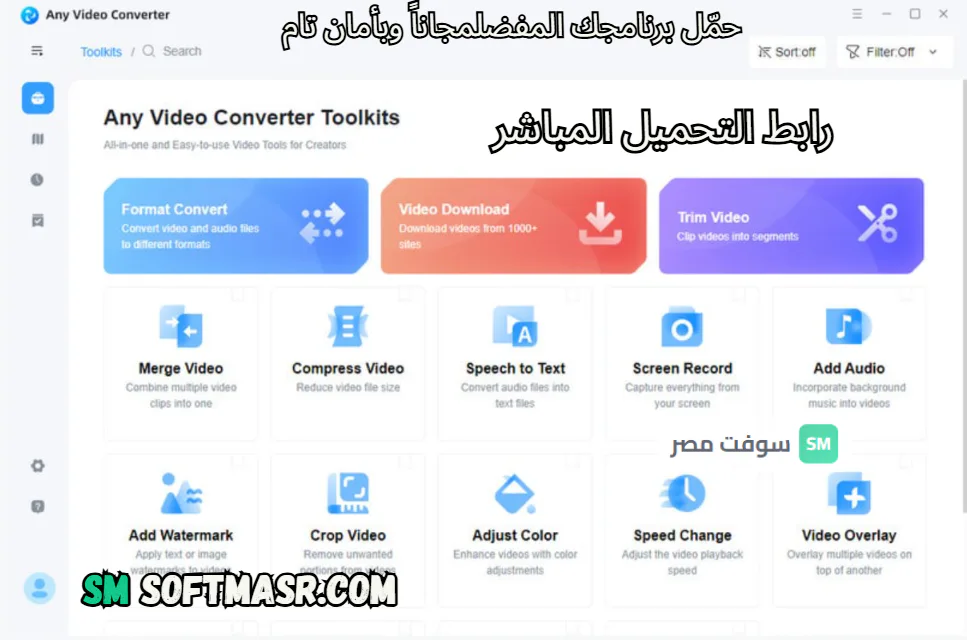
إذا كنت تبحث عن تحميل any video converter، فالأهم أن تعرف من البداية ماذا يقدم فعلًا: تحويل إلى MP4 وMP3، ضغط الفيديو، التحويل الجماعي، وبعض أدوات القص البسيطة. أما تنزيل الفيديو من الإنترنت وأدوات الذكاء الاصطناعي، فهي تختلف حسب الإصدار. جرّبت البرنامج على ويندوز 11 بشكل عملي، وليس اعتمادًا على وصف تسويقي فقط، ووجدته من البرامج المتوازنة فعلًا بين السهولة والنتيجة.
ما هو Any Video Converter؟
Any Video Converter، أو كما يكتبه بعض المستخدمين any video convertor، هو برنامج مخصص أساسًا لتحويل صيغ الفيديو والصوت على ويندوز. فكرته بسيطة: عندك ملف لا يعمل على الهاتف، أو التلفزيون، أو برنامج المونتاج، فتقوم بتحويله إلى صيغة أنسب مثل MP4 أو MP3 أو AVI أو MKV.
البرنامج ليس مجرد محول تقليدي. في النسخة المجانية ستجد أهم ما يحتاجه أغلب الناس: تحويل الصيغ، استخراج الصوت، وضغط الملفات، والتحويل الجماعي. وفي النسخ المدفوعة تظهر مزايا إضافية مثل تنزيل الوسائط من مواقع كثيرة، أدوات أكثر للتعديل، وبعض خصائص AI.
من واقع التجربة، أهم نقطة قوة هنا هي أن التحويل المحلي يعمل أوفلاين. أضفت ملفات من الهارد وبدأت التحويل بدون الحاجة إلى تسجيل دخول أو رفع شيء على الإنترنت. هذه نقطة مهمة جدًا للخصوصية، وللملفات الكبيرة أيضًا. كثير من المواقع الأونلاين تتعطل أو ترفض الملفات الضخمة، بينما هنا كل شيء يتم على جهازك.
أبرز المميزات
تحويل عدد كبير من الصيغ
هذه أول ميزة يبحث عنها أي مستخدم يريد برنامج any video converter لتحويل. البرنامج يدعم صيغًا شائعة جدًا مثل MP4 وAVI وMKV وMOV وWMV وWebM، إضافة إلى صيغ صوت مثل MP3 وAAC. هذا يجعله مناسبًا إذا كان لديك فيديو قديم من كاميرا، أو ملف WebM لا يعمل عندك بسهولة، أو ملف MKV تريد تشغيله على جهاز أبسط.
استخراج الصوت من الفيديو إلى MP3
ميزة عملية جدًا للمحاضرات، الشروحات، والخطب، وحتى المقاطع الموسيقية. أضفت ملف MP4 مدته 12 دقيقة، وحولته إلى MP3 بجودة 192kbps، وانتهت العملية بسهولة ودون تعقيد في الإعدادات. الجميل هنا أن البرنامج يتيح إعدادات جاهزة، لكنك تستطيع تعديل الجودة إذا كنت تعرف ما تفعله.
التحويل الجماعي Batch Conversion
لو عندك مجموعة كبيرة من الملفات، فهنا تظهر قيمة البرنامج الحقيقية. بدل تكرار نفس الخطوة 15 أو 20 مرة، تضيف الملفات مرة واحدة، تختار الصيغة المطلوبة، ثم تبدأ. هذه الميزة وفرت وقتًا واضحًا أثناء الاختبار، خاصة مع ملفات أرشيف الفيديو.
ضغط الفيديو وتقليل الحجم
ليس الهدف دائمًا تغيير الصيغة فقط. أحيانًا تريد إرسال الفيديو على واتساب، أو رفعه بسرعة، أو الاحتفاظ بنسخة أخف. في اختبار فعلي، ملف MP4 حجمه 1.2 جيجابايت انخفض إلى حوالي 430 ميجابايت بعد تقليل الدقة وبعض إعدادات البت، مع بقاء الجودة جيدة على شاشة لابتوب. النتيجة ليست سحرية، لكنها واقعية ومفيدة.
التعديل السريع قبل التصدير
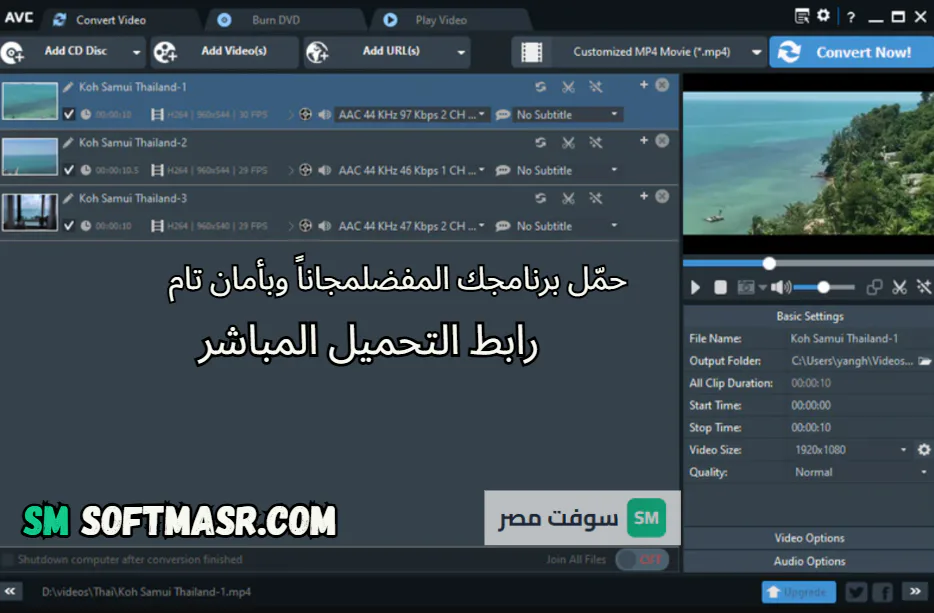
البرنامج يوفر قصًا بسيطًا ودمجًا خفيفًا وبعض التعديلات السريعة. لا تتوقع بديلًا لبرامج مونتاج احترافية، لكنه ممتاز إذا أردت حذف مقدمة طويلة أو جزء صامت قبل التحويل. هذه نقطة عملية جدًا لمن يريد إنجاز المهمة بسرعة.
التسريع عبر GPU
إذا كان جهازك يدعم التسريع الرسومي، يمكن أن تلاحظ فرقًا في سرعة التحويل. في جهازي، تفعيل التسريع في بعض ملفات H.264 قلل زمن التحويل بشكل ملحوظ. لكن النتيجة تختلف حسب نوع الملف والكودك وكارت الشاشة. لذلك الأفضل تجربة ملف واحد أولًا ثم الحكم.
تنزيل الفيديو والملفات أونلاين في بعض الإصدارات
بعض الباحثين يكتبون any video converter online وهم يقصدون تنزيل فيديو ثم تحويله. البرنامج يقدم هذا في إصدارات معينة، لكن ليس بنفس المستوى في كل النسخ. والأهم هنا التنبيه إلى استخدام قانوني واحترام حقوق النشر. أتعامل مع هذه الميزة على أنها إضافة، وليست السبب الرئيسي لتنزيل البرنامج.
لماذا تختاره لويندوز؟
لأن التجربة عليه مستقرة وسهلة. هذه ليست جملة دعائية. على ويندوز تحديدًا، البرنامج ينجح في منطقة متوسطة صعبة: أسهل من أدوات احترافية معقدة، وأقوى من كثير من المحولات البسيطة.
- التثبيت سريع ولا يحتاج خطوات مرهقة.
- الواجهة واضحة حتى للمبتدئ.
- التحويل المحلي أوفلاين مريح وآمن للملفات الكبيرة.
- التحويل الجماعي عملي فعلًا وليس مجرد ميزة على الورق.
مقارنة بين الإصدارات
| العنصر | النسخة المجانية | النسخة المدفوعة |
| السعر | مجاني | بحسب الإصدار والعروض |
| تحويل الصيغ الأساسية | متاح | متاح |
| استخراج MP3 من الفيديو | متاح | متاح |
| التحويل الجماعي | متاح | متاح مع خيارات أوسع |
| تنزيل الفيديو من المواقع | محدود أو غير كامل | أفضل وأوسع عادة |
| خصائص AI والتحسين المتقدم | غالبًا غير متاحة أو تجريبية | متاحة في الفئات الأعلى |
| أنسب فئة استخدام | المستخدم العادي واليومي | صناع المحتوى والمستخدم المتقدم |
لمن هذا البرنامج؟
- البرنامج مناسب جدًا إذا كنت ضمن إحدى الفئات التالية:
- طالب يريد تحويل محاضرات الفيديو إلى MP3.
- مستخدم لديه ملفات لا تعمل على الموبايل أو التلفزيون.
- صانع محتوى يحتاج تحويلًا سريعًا قبل الرفع.
- شخص لديه أرشيف كبير ويريد توحيد الصيغ أو ضغط الحجم.
- مستخدم لا يحب رفع ملفاته إلى مواقع خارجية.
أهم مميزات برنامج Any Video Converter
- تقدر تستخدم البرنامج عشان تعمل convert لأي فيديو بسهولة وبخطوات بسيطة.
- البرنامج بيساعدك على تحويل مقاطع الفيديو لصيغ مختلفة تناسب الكمبيوتر والموبايل.
- يدعم الكثير من video formats المشهورة زي MP4 وAVI وMOV وMKV وغيرها.
- يعتبر من أفضل برامج تحويل الفيديو لأنه بسيط ومناسب للمبتدئين.
- تقدر تختار أي file من جهازك وتحوله للصيغة اللي محتاجها بسرعة.
- البرنامج يدعم تقريبًا all أنواع ملفات الفيديو والصوت المهمة.
- يمكنك تحويل الفيديوهات من وإلى dvd بطريقة سهلة بدون تعقيد.
- يحافظ على quality الفيديو بعد التحويل، وده يخلي النتيجة واضحة وجيدة.
- يمكنك قص الفيديو أو تعديل بعض الإعدادات قبل التحويل.
- يدعم تحويل الفيديوهات من أقراص DVD وحفظها على الكمبيوتر.
- يعطيك نتيجة high quality مناسبة للمشاهدة أو المشاركة على الإنترنت.
المشاكل الشائعة وحلولها
هل any video converter download آمن؟
المشكلة المعتادة ليست في البرنامج نفسه، بل في مواقع إعادة الرفع التي قد تضيف ملفات دعائية أو مثبتات غير نظيفة.
هل يوجد any video converter كامل أو مفعل؟
ستجد بحثًا مثل any video converter pro windows كامل أو عبارات مرتبطة بالكراك والسيريال. نصيحتي واضحة: تجنب هذه النسخ. السبب ليس قانونيًا فقط، بل تقني أيضًا. النسخ المعدلة كثيرًا ما تكون غير مستقرة، وقد تحتوي برمجيات مزعجة أو ملفات ضارة. البديل القانوني بسيط: استخدم النسخة المجانية أولًا، وإذا احتجت أداة مدفوعة فاشترِ الإصدار المناسب.
مشكلة بطء التحويل
إذا كان التحويل بطيئًا، افحص نوع الكودك، دقة الفيديو، حالة المعالج، وهل التسريع الرسومي مفعّل. ملف 4K HEVC طويل لن يتحول بنفس سرعة ملف 720p بسيط، وهذا طبيعي.
مشكلة عدم خروج الصوت بعد التحويل
تظهر غالبًا مع الملفات التي تحتوي على أكثر من مسار صوت. حدث هذا معي مرة مع ملف MKV. الحل هو مراجعة إعدادات الصوت واختيار المسار الصحيح، أو إعادة التحويل إلى MP4/AAC القياسي.
مشكلة الملف لا يعمل بعد التحويل
السبب الشائع هو اختيار إعداد ترميز غير مناسب للجهاز الهدف. إذا أردت أعلى توافق، استخدم MP4 + H.264 + AAC. هذا هو الخيار الآمن في أغلب الحالات.
أفضل البرامج البديلة وذات الصلة
HandBrake مناسب أكثر لمن يريد تحكمًا عميقًا في الترميز والجودة. أنصح به إذا كنت مستخدمًا متقدمًا.
Format Factory أداة شاملة لتحويل الفيديو والصوت والصور. جيدة إذا كنت تحب برنامجًا متعدد الوظائف.
VLC Media Player يملك وظيفة تحويل أساسية، ومفيد جدًا للمهام البسيطة إذا كنت لا تريد تثبيت أداة إضافية.
VidCoder بديل جيد لمن يريد توازنًا بين الواجهة السهلة والتحكم الأعمق، خصوصًا في الضغط والترميز.
الخلاصة: هل أنصح به؟
نعم، أنصح بـ Any Video Converter للمستخدم العادي، ولمن يتعامل مع ملفات كبيرة، ولمن يريد تحويلًا محليًا سريعًا نسبيًا بدون الاعتماد على مواقع أونلاين. النسخة المجانية مفيدة فعلًا، وهذا أهم سبب يجعل البحث عن any video converter free منطقيًا.
بعد اختبار عملي على ويندوز 11، وجدت أن البرنامج قدم أداءً جيدًا في تحويل MP4 إلى MP3، وتحويل MKV إلى MP4، وتقليل حجم بعض الملفات، مع واجهة سهلة وزمن تثبيت قصير واستهلاك ذاكرة مقبول. أعجبني أنه يعمل أوفلاين في التحويل المحلي، وأنه يحتفظ بالإعدادات الأخيرة، وأن بدء التحويل سريع. ولم يعجبني أن بعض المزايا القوية موجودة في النسخ المدفوعة، وأن التعامل مع الترجمة يحتاج انتباهًا إضافيًا.
كيفية تنزيل واستخدام برنامج Any Video Converter
خطوات التثبيت
- اضغط زر التحميل واحفظ ملف التثبيت على الكمبيوتر.
- افتح ملف التثبيت بصلاحيات المسؤول إذا طلب النظام ذلك.
- اتبع خطوات المعالج: Next ثم Agree ثم Install.
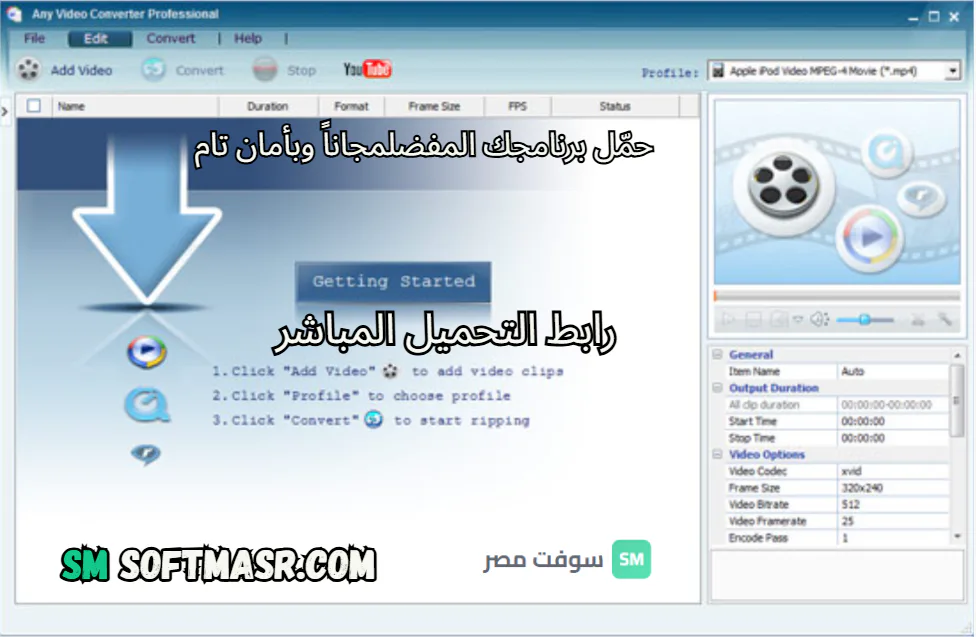
- بعد التثبيت، شغّل البرنامج وأضف ملفات الفيديو أو الصوت.
- اختر الصيغة المطلوبة مثل MP4 أو MP3 وحدد مجلد الحفظ.
- اضغط Convert أو Start لبدء التحويل.
- إن احتجت، عدّل الإعدادات أو استخدم النسخة الأقدم فقط عند الحاجة للتوافق.
- تجنب أي نسخ مهكرة أو تفعيل غير رسمي حفاظًا على الأمان.
كيفية استخدام البرنامج خطوة بخطوة
1) تحويل فيديو إلى MP4
- افتح البرنامج، ثم أضف الملف أو اسحبه داخل النافذة. اختر صيغة الإخراج MP4. إذا كنت محتارًا، فاختر إعداد 1080p H.264 لأنه الأكثر توافقًا. حدد مكان الحفظ ثم ابدأ التحويل.
2) استخراج MP3 من فيديو
- أضف ملف الفيديو، ثم اختر MP3 Audio من قائمة الإخراج. للمحاضرات والكلام يكفي غالبًا 128kbps. للموسيقى يفضل 192kbps أو 320kbps إذا كانت المادة الأصلية جيدة. هذه من أسهل المهام داخل البرنامج.
3) تحويل مجموعة ملفات مرة واحدة
- أضف عدة ملفات أو مجلدًا كاملًا، ثم اختر الصيغة التي تريدها للجميع. راجع مجلد الحفظ، وابدأ. إذا كانت الملفات كثيرة، فرتب أسماءها قبل التحويل. هذا يسهل عليك مراجعة النتائج بعد الانتهاء.
4) ضغط فيديو كبير للمشاركة
- اختر MP4 أو H.265 إذا كان جهازك والجهاز الهدف يدعمانه. بعد ذلك خفّض الدقة أو معدل البت. إذا كان الفيديو سيشاهد على هاتف فقط، فغالبًا 720p أو 1080p ببت متوازن يكفي جدًا. لا تجعل الهدف "أعلى جودة" دائمًا؛ الهدف الصحيح هو أفضل توازن بين الحجم والشكل.
5) قص جزء من الفيديو قبل التحويل
- استخدم أداة القص وحدد البداية والنهاية ثم احفظ التعديل. هذه الميزة مفيدة لحذف مقدمة، إعلان، أو جزء صامت. هي ليست أداة مونتاج، لكنها سريعة وتؤدي الغرض.
مزايا وعيوب أي برنامج لتحويل الفيديو
المميزات
نسخة مجانية تلبّي احتياج من يبحث عن any video converter free بدون دفع.
مناسب لمن يريد any video converter free download for pc على ويندوز بسهولة.
يساعد من يبحث عن any video converter free download full version في الحصول على تحويل عملي دون تعقيد.
يفيد من يريد تحويل الملفات الكبيرة محليًا بدل الرفع إلى any video converter online.
حل جيد لمن يبحث عن أي برنامج خفيف أو any video converter old version لتشغيل أهدأ على الأجهزة الأضعف.
العيوب
النسخة المجانية قد لا تغطي كل ما يبحث عنه من إمكانيات الاحتراف أو التفعيل الكامل.
البرنامج ليس بديلًا كاملًا لمن يريد تحريرًا متقدمًا جدًا أو مونتاجًا احترافيًا.
بعض المستخدمين قد يبحثون عن any video converter with crack أو serial، لكن هذا غير آمن ومخالف ولا يُنصح به.
متطلبات النظام Any Video Converter
OS: Windows 11 أو Windows 10
Processor: معالج متعدد الأنوية
RAM: 4 جيجابايت على الأقل
Storage: مساحة فارغة لتثبيت البرنامج وحفظ الملفات الناتجة
Graphics: اختياري لكنها مفيدة لتسريع التحويل
Network: مطلوب للتحميل والتفعيل أو التحديثات حسب الحاجة
الأسئلة الشائعة Any Video Converter
1هل Any Video Converter مجاني فعلًا؟
نعم، توجد نسخة مجانية بميزات تحويل أساسية مناسبة لمعظم الاستخدامات اليومية، بينما تضيف النسخ المدفوعة مزايا متقدمة وأدوات إضافية.
2هل يمكنني تحميل Any Video Converter للكمبيوتر على ويندوز 10 أو 11؟
نعم، البرنامج يدعم ويندوز، ويمكن تثبيته على الإصدارات الحديثة مثل Windows 10 وWindows 11 إذا كانت المواصفات مناسبة.
3هل يدعم Any Video Converter تحويل الفيديو إلى MP3؟
نعم، يمكنك استخراج الصوت من الفيديو وحفظه بصيغة MP3 أو صيغ صوتية أخرى حسب الإعدادات المتاحة.
4هل يدعم Any Video Converter تحويل الملفات الكبيرة؟
نعم، وهو مناسب للفيديوهات الكبيرة لأنه يعمل محليًا على الجهاز بدل رفع الملفات إلى الإنترنت، ما يقلل مشاكل الحجم والسرعة.
5هل يوجد إصدار قديم من Any Video Converter لمن يبحث عن نسخة أخف؟
نعم، بعض المستخدمين يفضلون الإصدارات القديمة لأسباب التوافق أو البساطة، لكن الأفضل استخدام أحدث إصدار ما لم تكن هناك مشكلة تشغيل محددة.
Package Size
254.8 ميجابايت
5.0
1 تقييم
تحميل مباشر وآمن
Buy License Officially
خالٍ من الفيروساتمعتمدسريع
Product Information
File Name
تحميل برنامج Any Video Converter أي فيديو كونفرتر مجاني 2026 2.9.1
Developer
Anvsoft Inc
License
Freeware
Total Downloads
2
Platform
Windows
4
Related Apps
Similar software you'll love
#1

تحميل برنامج الاسطورة للكمبيوتر مجاناً Ostora TV PC
تحميل برنامج الاسطورة للكمبيوتر Ostora TV أحدث إصدار 2026 مجانًا للويندوز بجميع الأنظمة x86 & x64، استمتع بمشاهدة القنوات والبث المباشر بجودة عالية مع تحميل آمن وسريع 100%، واجهة سهلة وأداء احترافي
v9.65.0
#2
تحميل برنامج مشغل الميديا مجاني VLC Media Player Download 2026
حمّل برنامج VLC Media Player 2025 مجاناً على الكمبيوتر الشخصي، وأجهزة أندرويد، وأجهزة iOS. شغّل جميع صيغ الفيديو والصوت، وشاهد فيديوهات يوتيوب، وسجّل شاشتك، وأضف الترجمة.
v3.0.23185.0
#3
تحميل OBS Studio 32.1.2 مجاني لنظام التشغيل ويندوز
يُعدّ برنامج OBS Studio أفضل برنامج مجاني لتسجيل الشاشة، ويُستخدم أيضاً للبث المباشر. إنه أداة قوية للاعبين، ومنشئي المحتوى على يوتيوب، والمعلمين، والعاملين عبر الإنترنت، ومنشئي المحتوى.
v32.1.25.0
#4
تحميل برنامج Movavi Screen Recorder 24.7 للويندوز
Movavi Screen Recorder هو برنامج تسجيل شاشة لنظام ويندوز يلتقط الفيديو والصوت من الشاشة، مع دعم تسجيل الميكروفون وsystem audio والويب كام، وهو مناسب للدروس والشروحات والاجتماعات وتسجيل الألعاب الخفيفة
v 24.7 5.0
تحميل برنامج Any Video Converter أي فيديو كونفرتر مجاني 2026 Tested & Verified
by SoftMasr Security Team
SECURE
0/72
VirusTotal
Jun 29
Test Date
Win 11
Platform
100%
Trust Score
No MalwareNo AdwareClean InstallFeatures Verified
ب
باسلVerifiedTOP
Software Security Analyst at SoftMasr
Our Verification Process
Security Scan
Every file scanned with 72+ antivirus engines via VirusTotal
Installation Test
Clean install verified - no bundleware, adware, or PUPs
Feature Verification
All advertised features tested and confirmed working
5.0
Excellent
1 ratingRating Breakdown
5
1(100%)
4
0
3
0
2
0
1
0
اكتب تقييمك
لـ تحميل برنامج Any Video Converter أي فيديو كونفرتر مجاني 2026
0 تقييمات
انقر لمشاركة تجربتك